

J'adore Obsidian et je veux partager comment j'utilise ce logiciel avec Zotero pour ma prise de notes, ma recherche bibliographique, et pour enfin réussir à retrouver ce putain d'article que j'ai lu il y a 2 semaines qui était trop intéressant mais qui s'est perdu dans les abysses de mon Zotero :(:(:(:(
Obsidian, ça me permet aussi d'organiser ma pensée et ça me force à faire du lien entre mes lectures pour y voir plus clair, faire du sens dans mes écrits, et au moment de devoir restituer une synthèse de ses connaissances, se rendre compte que l'entièreté du travail a déjà été pré-construit ! Ce sont des choses qui peuvent très bien être faites sans Obsidian, mais c'est selon moi une interface qui est résiliente face à des manières de travailler qui partent un peu dans tous les sens quand on se documente sur des thématiques qui ne paraissent pas liées sur le moment mais qui suivent quand même une forme de logique et de continuité quand on dézoome un peu. Obsidian permet de se représenter visuellement cette continuité, sous la forme de graphs.
Présentation générale
Voilà à quoi ressemble le logiciel quand je l'utilise pour prendre des notes :
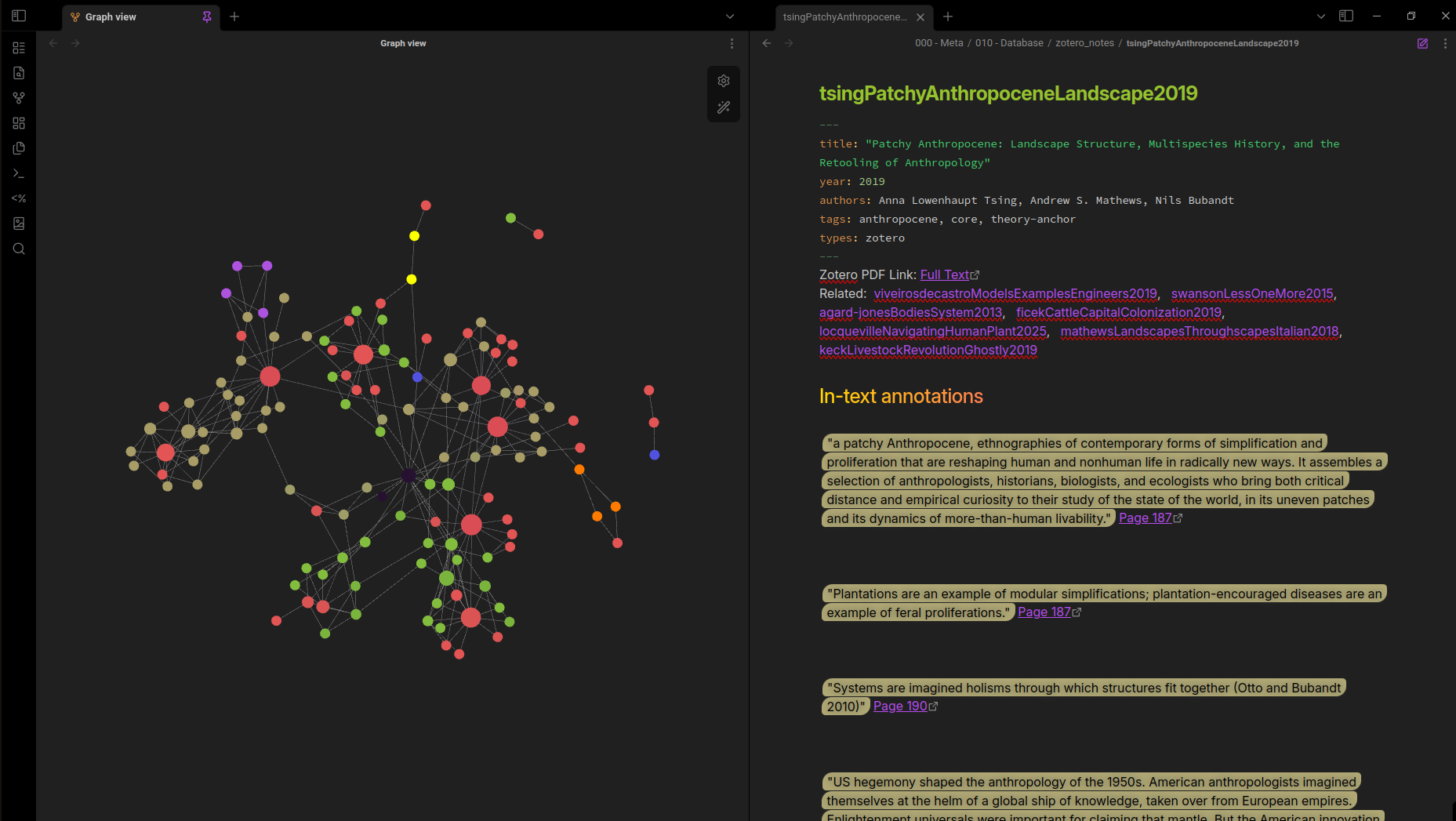
À gauche, c'est l'ensemble des notes que j'ai prises qui concernent (de plus ou moins loin) le travail bibliographique que je suis en train de faire. À droite, c'est l'aperçu d'une de ces notes. Le graph est interactif, et on peut facilement se balader et cliquer sur les différents points.
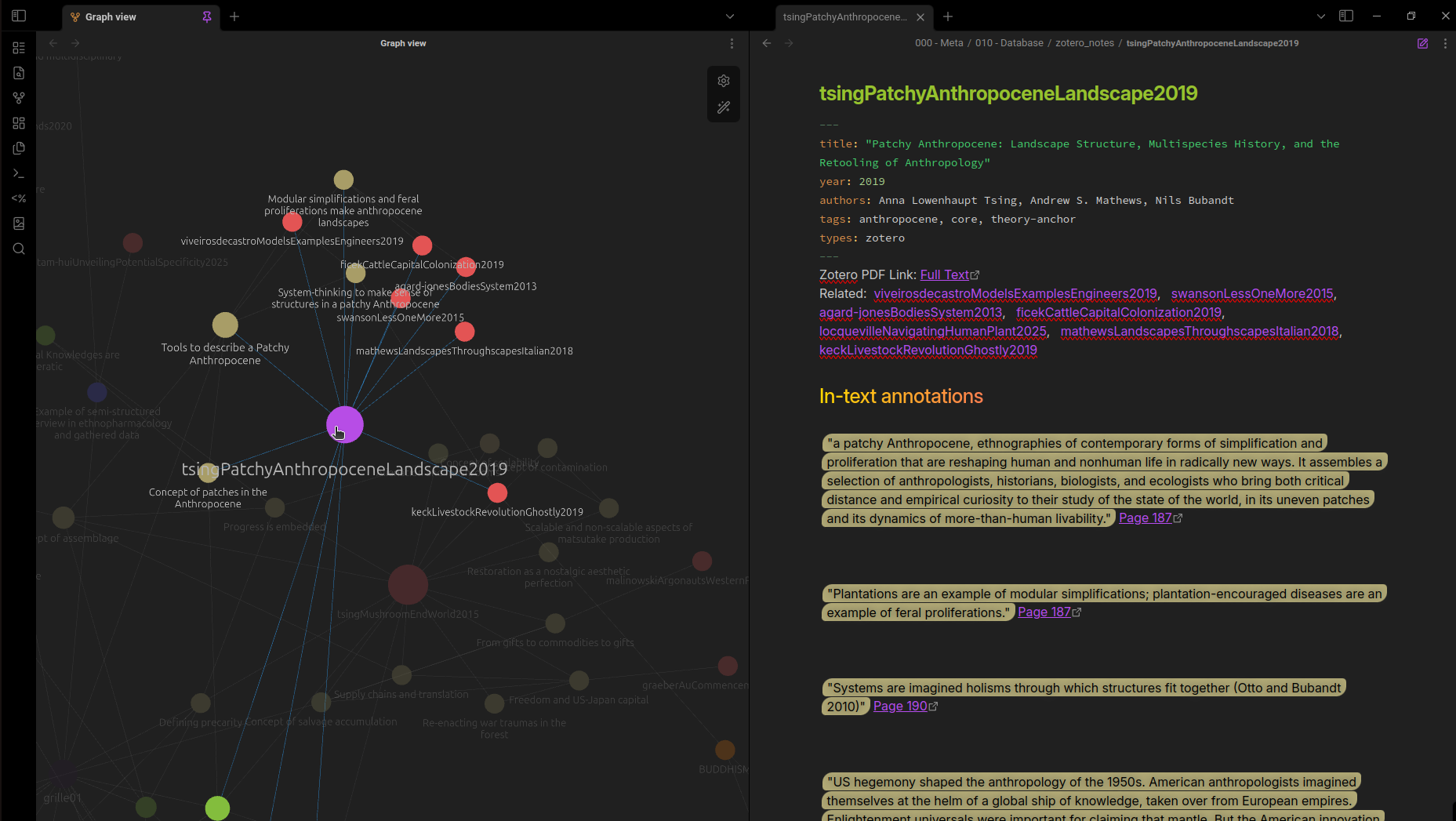
Quand on passe sa souris sur un point, les liens avec cette note sont mis en lumière. Parce que quand on écrit une note, on peut créer un lien vers une autre note qu'on aurait déjà écrit dans le passé. Ces liens sont représentés par les traits qui lient les points entre eux sur le graph. Le texte en violet qu'on aperçoit sur la droite, ce sont ces liens.
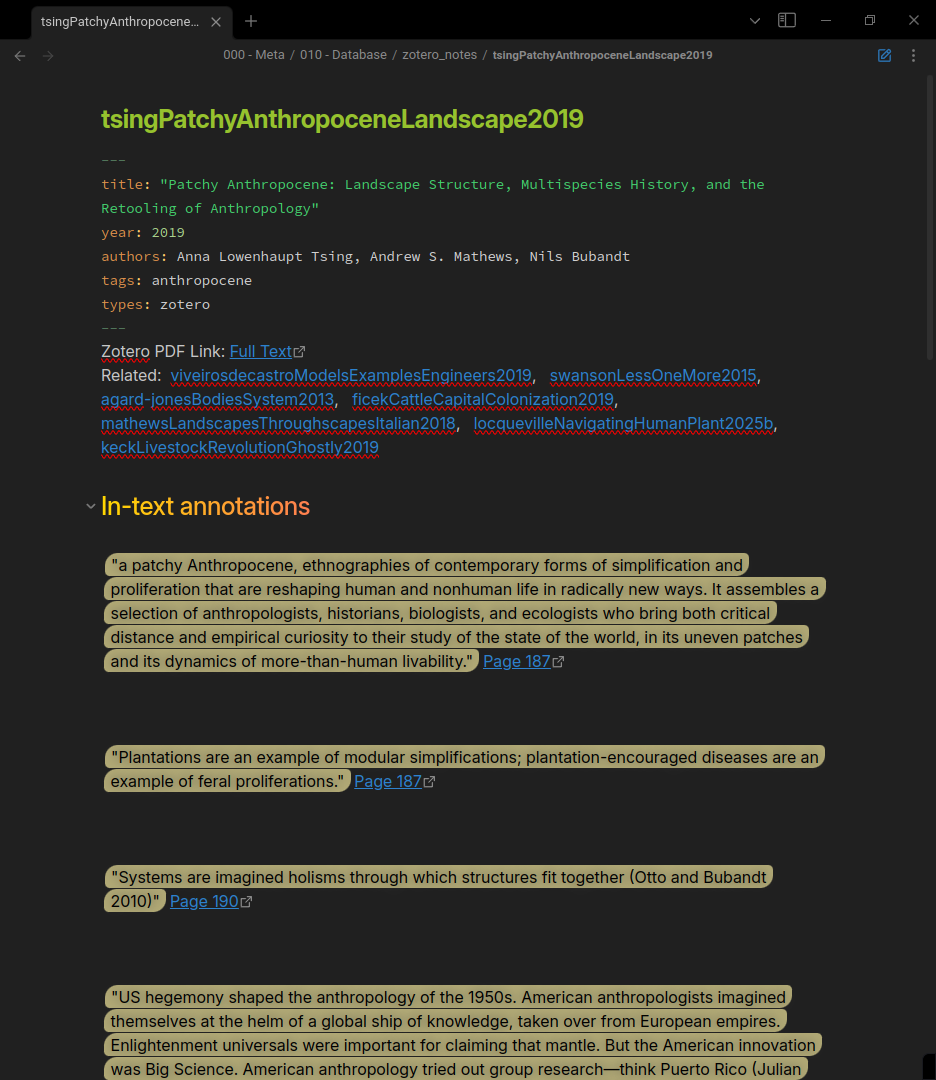
Ce n'est pas moi qui ai écrit cette note ! Je l'ai directement importée depuis Zotero (tous les points rouges de mon graph sont des importations d'articles depuis Zotero). C'est la note qui correspond à l'article que j'ai décidé d'importer depuis Zotero. En haut, les métadonnées de l'article, avec le nom, les auteurs et les tags sont spécifiés. Tout ce que vous surlignez apparaît également plus bas.
Un peu plus bas, les liens d'autres articles que vous pouvez spécifier directement dans Zotero dans l'onglet "Related" de vos métadonnées.
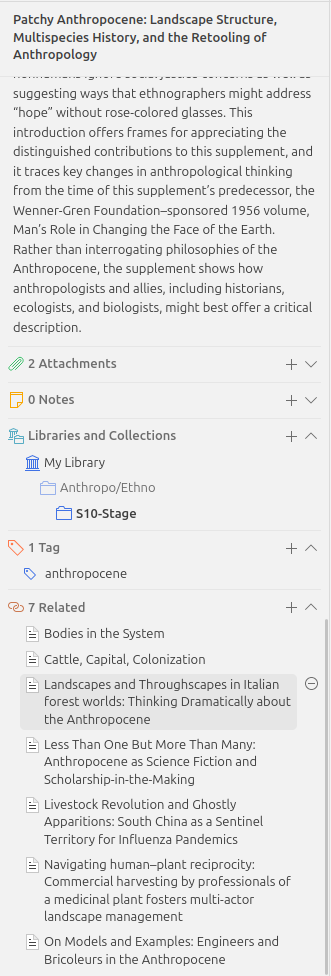
Si vous n'aviez jamais vu cette fonctionnalité il est grand temps de l'utiliser!!! Moi je l'utilise surtout pour savoir d'où est-ce que je sors un article, et je spécifie aussi les références citées dans l'article que j'ai trouvées intéressantes, que je veux peut-être lire et que je souhaite utiliser pour mon propre travail. Dans Obsidian, ça veut dire que votre réseau de citations et votre réseau de connaissances apparaissent simultanément. Tout ce que vous écrivez est directement sourcé, et vous savez comment les articles que vous lisez sont liés entre eux !! Ça fait gagner un temps fou quand on a une info en tête et qu'on sait exactement où on l'a lue.
Si vous ne le faites pas, c'est aussi intéressant d'utiliser des tags très généraux pour s'y repérer quand on navigue sur Zotero (il faut enlever la fonctionnalité qui importe automatiquement les mots-clés d'un article, c'est totalement inutile et c'est bien plus intéressant de faire ses propres tags).
Il n'y a pas de synchronisation directe entre Zotero et Obsidian : il faut importer soi-même un article (avec une manip très simple une fois mise en place et présentée plus bas), et il faut donc réimporter un article dans Obsidian si jamais on surligne des nouvelles choses ou si on rajoute des articles dans "Related". Je crois qu'il existe aussi des manières de synchroniser en direct son Zotero dans Obsidian, mais moi ça me va très bien comme ça.
Si on importe un article qu'on a déjà importé avant pour rajouter les nouveautés qu'on a pu changer, ça veut dire que Obsidian **réécrit** les métadonnées à chaque fois qu'on update la note. Il faut donc écrire ses notes dans un espace qui ne sera pas effacé à chaque fois qu'on update cette note depuis Zotero. C'est toute l'utilité de la partie "Persistent Notes":
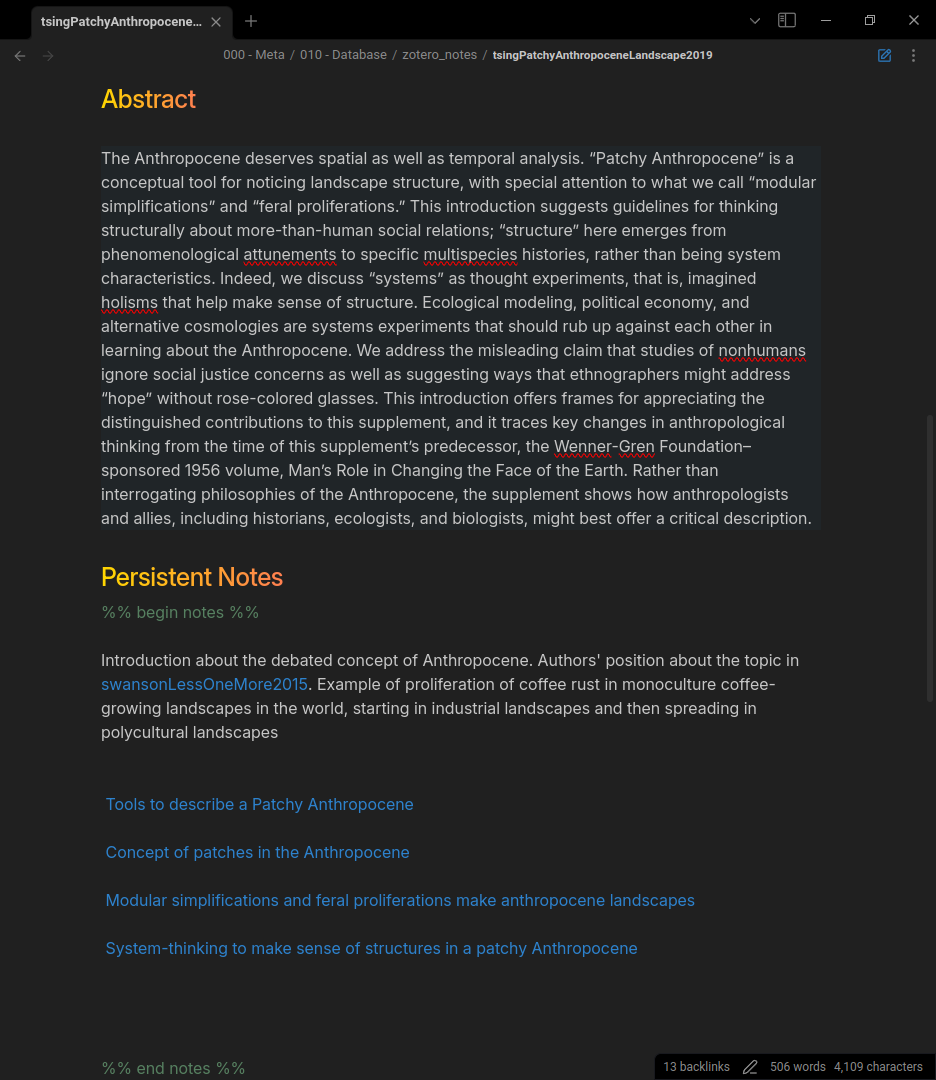
Peu importe combien de fois je mets à jour ma note depuis Zotero, les "Persistent Notes" seront toujours là !
Dans "Persistent Notes", j'écris tous les concepts qui sont abordés dans l'article.
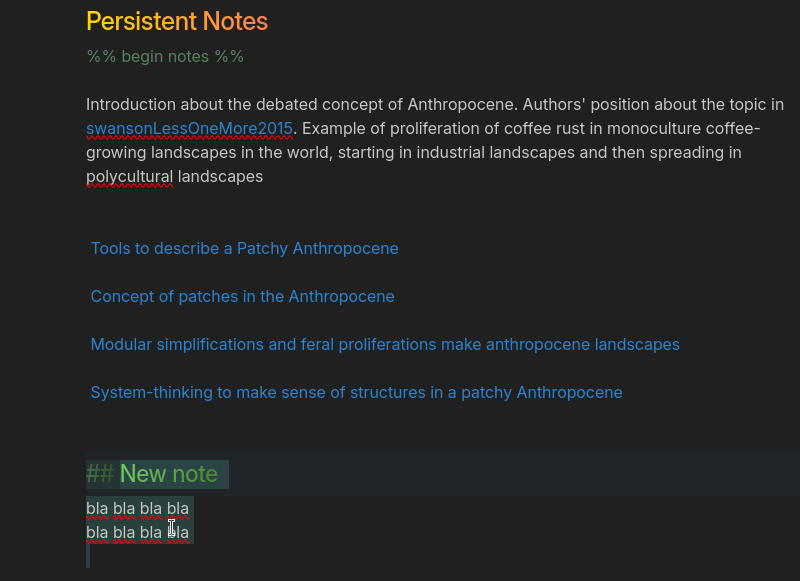
J'écris directement les concepts dans la note de l'article (ici exemple avec New note). Ensuite, il existe un plugin (Note Refactor) qui transforme ce texte en une nouvelle note:
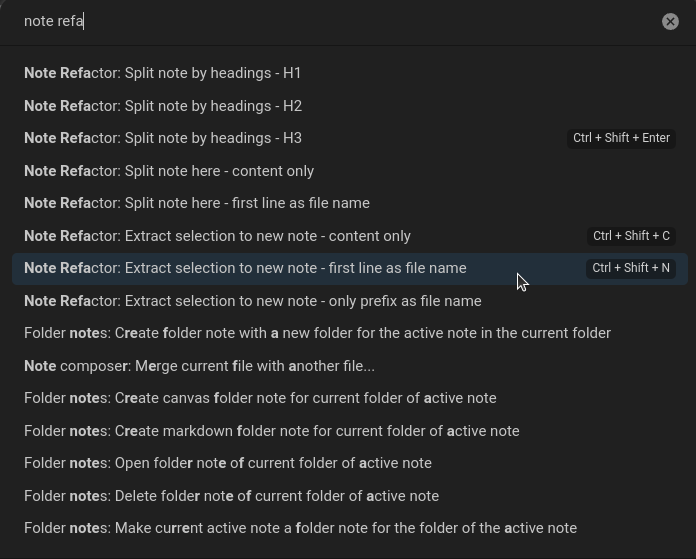
J'ai mis en place un raccourci, donc dès que je rentre Ctrl+Shift+N, le texte que j'ai sélectionné va se transformer en nouvelle note !
Voilà à quoi ressemble une note créée avec Note Refactor :
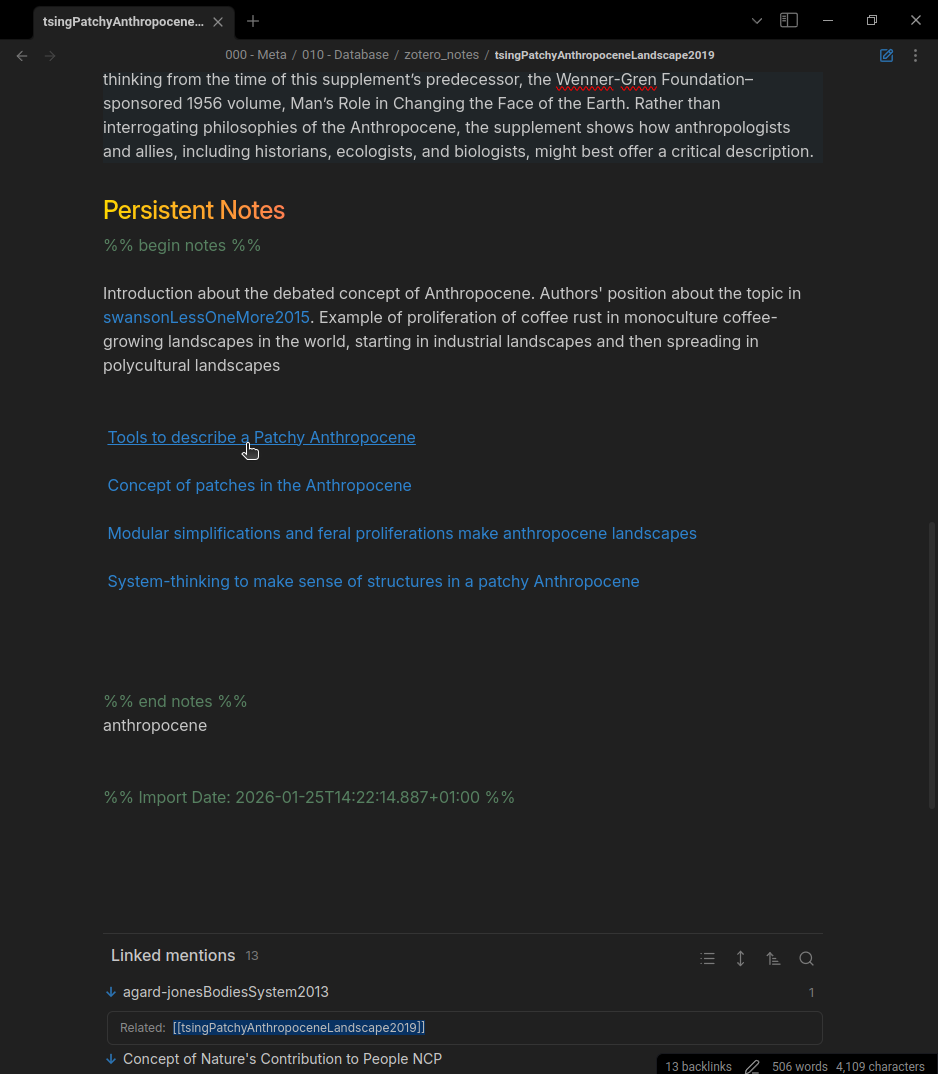
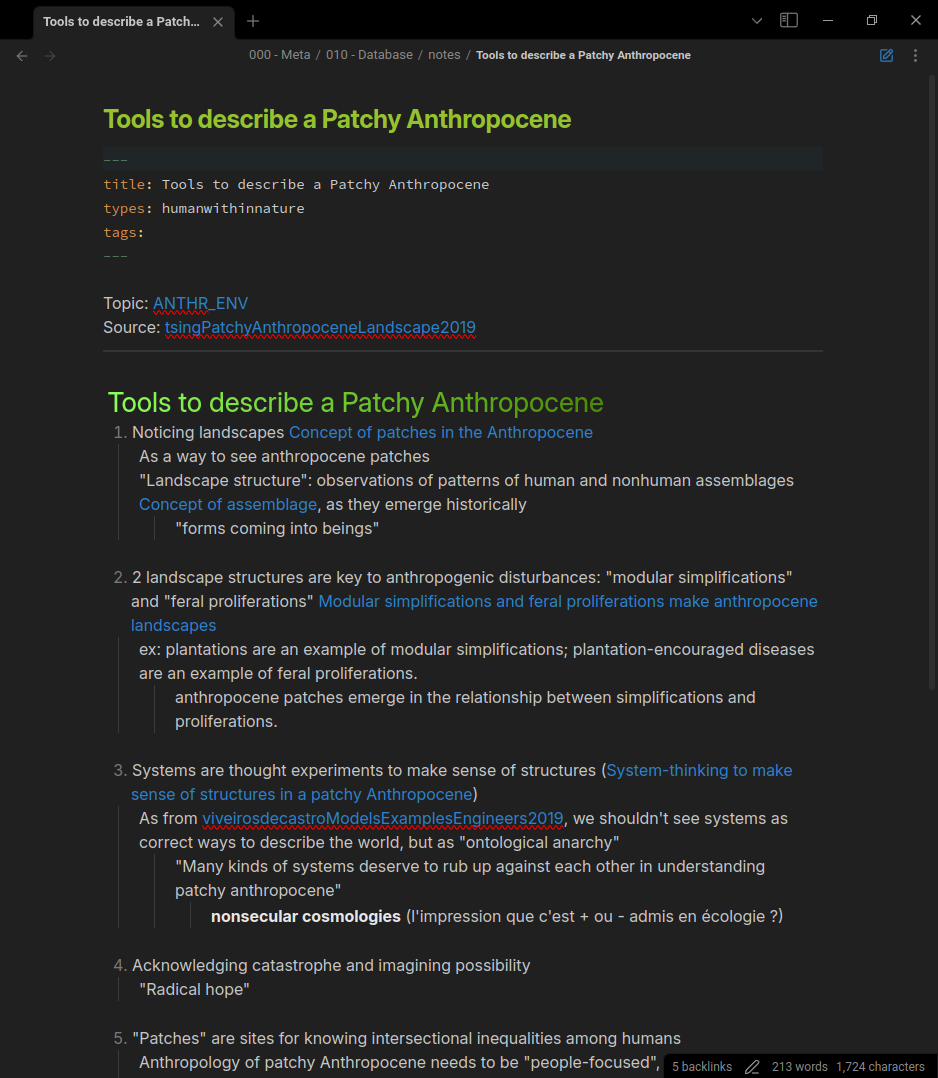
Note Refactor crée directement des métadonnées, avec le titre, un "type" (qui me sert pour insérer des jolies couleurs dans mon graph), et "topic" (qui est 100% corrélé avec "type" donc je vais arrêter de le faire, mais ça permet de créer un lien avec ce "topic" sur le graph, ce qui au final est pas très intéressant), mais surtout la source!!
Et c'est ça qui est génial avec Obsidian : une fois mis en place, les liens se font tout seul. Quand on prend des notes, la seule chose qu'il faut essayer de faire est de se forcer à faire du lien avec ses idées qui sont déjà écrites quelque part dans Obsidian (il y a un plugin appelé OmniSearch qui rajoute Ctrl+F très puissant pour fouiller dans son Obsidian). Les liens que vous allez vous efforcer à faire pendant que vous écrivez, c'est ça qui va vous faciliter la vie plus tard au moment de la restitution. Vous pouvez suivre votre cheminement de pensée très simplement (et vous pouvez vous balader dans votre cerveau, c'est très cool à faire).
J'espère que vous avez bien compris comment ça marchait dans les grandes lignes et que vous arrivez à projeter comment ça peut vous aider dans votre bordel bibliographique. Ce qui est aussi bien avec Obsidian, c'est qu'il existe des milliers de plugins créés par la communauté. Si l'organisation que je vous présente ici ne vous convient pas, libre à vous de modifier votre setup autant que vous le voulez. C'est une manière parmi tant d'autres de s'organiser dans ses connaissances, je vous présente simplement la mienne ! Moi je vois ça comme une petite boule de neurones qui est durable dans le temps et qu'on peut explorer longtemps après avoir fait cet effort de création de liens. Ça fait un petit peu plus d'1 an que j'utilise Obsidian, donc c'est relativement récent, mais la facilité avec laquelle je peux m'imprégner de nouveau du travail biblio que j'ai fait il y a 1 an est plutôt cool. Tous vos savoirs se retrouvent alignés sur un plan horizontal (certaines notes ne peuvent être que quelques mots, phrases, concepts qu'on veut développer + tard), et vous en faites ce que vous voulez.
Maintenant il faut mettre tout ça en place... (ça n'arrivera qu'une seule fois !)
Mise en place
Architecture
Quand vous démarrez Obsidian pour la première fois, il va falloir créer son "vault". C'est juste un dossier parent, dans lequel tout ce que vous allez créer va se mettre. Avant j'avais un énorme "vault" avec tout, mais j'ai décidé de créer plusieurs "vaults" pour différents réseaux de connaissances qui n'avaient rien à voir entre eux.
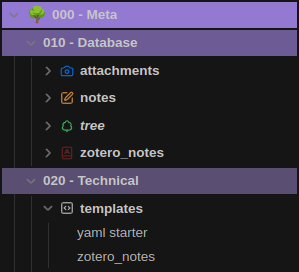
J'ai un dossier général (000 - Meta), dans lequel je stocke tout (000 - Meta / 010 - Database). Toutes mes notes vont dans un même grand dossier (000 - Meta / 010 - Database / notes). Toutes mes importations Zotero vont dans un autre grand dossier (000 - Meta / 010 - Database / zotero_notes). Toutes les images que j'ajoute dans mes notes vont dans un autre grand dossier (000 - Meta / 010 - Database / attachments).
Dans mon dossier général (000 - Meta), j'ai un deuxième dossier (000 - Meta / 020 - Technical), dans lequel j'ai un dossier templates (000 - Meta / 020 - Technical / templates), dans lequel j'ai un fichier nommé zotero_notes, qui correspond donc au template des notes que j'importe depuis Zotero vers Obsidian. Pour avoir le même résultat que moi quand vous importez depuis Zotero, je vous partage ce template ICI. Vous avez simplement à créer un fichier dans Obsidian en suivant cette architecture, et tout devrait bien se passer.
C'est un bon moment pour spécifier que toutes les notes que vous écrivez dans Obsidian sont écrites dans le format .md (Markdown), très universel, et donc si un jour Obsidian ne marche plus ou n'est pas mis à jour (Obsidian est gratuit et devrait le rester, mais n'est malheureusement pas 100% open source...), vos notes sont facilement utilisables avec un autre lecteur de fichiers .md (parce que dans le fond, c'est tout ce que fait Obsidian : présenter joliment des fichiers de texte)
Dans Obsidian, il y a une interface graphique pour naviguer dans vos dossiers, qui sont aussi accessibles depuis votre navigateur de dossiers et qui auront exactement la même architecture. L'architecture des dossiers ressemble donc à ça ("tree" et "yaml starter" ne servent à rien pour ce tuto) :
Le but d'Obsidian, c'est de ne pas avoir à naviguer dans un explorateur de fichiers pour pouvoir s'y retrouver dans ses notes. C'est à travers les tags que vous spécifiez et les liens que vous effectuerez que tout fera sens.
Si j'écris des textes plus aboutis, ou quand j'essaye de synthétiser des connaissances etc., j'ai un autre dossier "100 - Notes", avec tous mes écrits plus ou moins en vrac.
Les plugins
Il y a des gens totalement malades qui codent des plugins pour Obsidian. Vous y avez directement accès depuis Obsidian si vous allez dans l'onglet "Community Plugins". Ceux que vous installez et activez se verront dans vos paramètres. Ces plugins ne seront jamais essentiels pour visualiser et lire vos notes, seulement si vous voulez en faire de nouvelles (donc vous pouvez facilement partager l'entièreté de vos notes si vous le voulez !)
Voilà les plugins que j'utilise :
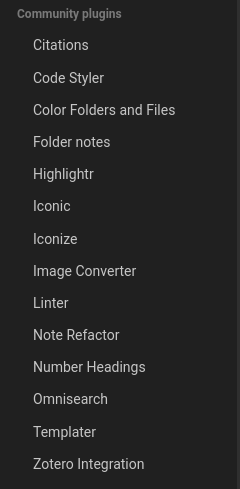
Pour faire fonctionner le système que je vous ai présenté, vous aurez besoin de :
- Citations,
- Highlightr,
- Linter (pas indispensable mais pratique pour les métadonnées),
- Note Refactor,
- Omnisearch (pas indispensable mais bien plus efficace que la fonction de recherche intégrée dans Obsidian),
- Templater,
- Zotero Integration
Zotero Integration : Intégration de métadonnées d'articles depuis Zotero vers Obsidian
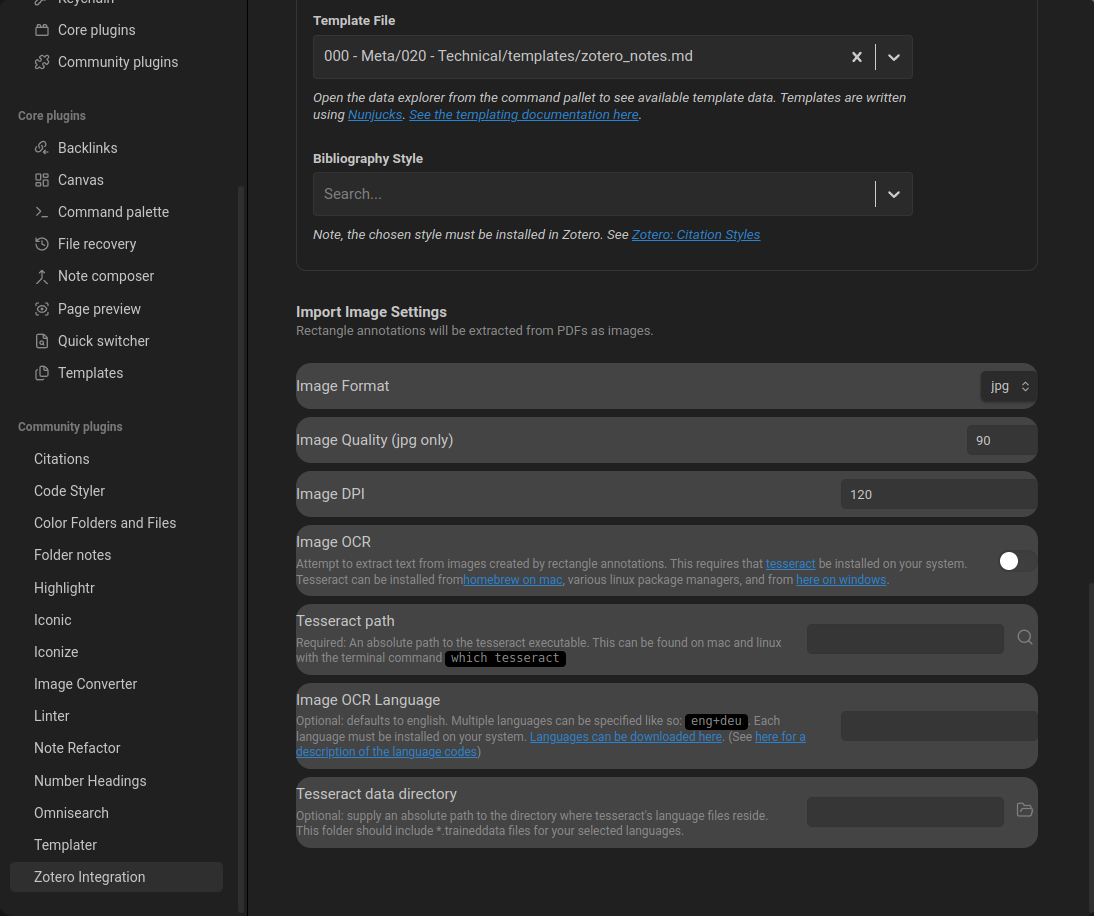
Activez le plugin Zotero Integration et rentrez ces paramètres :
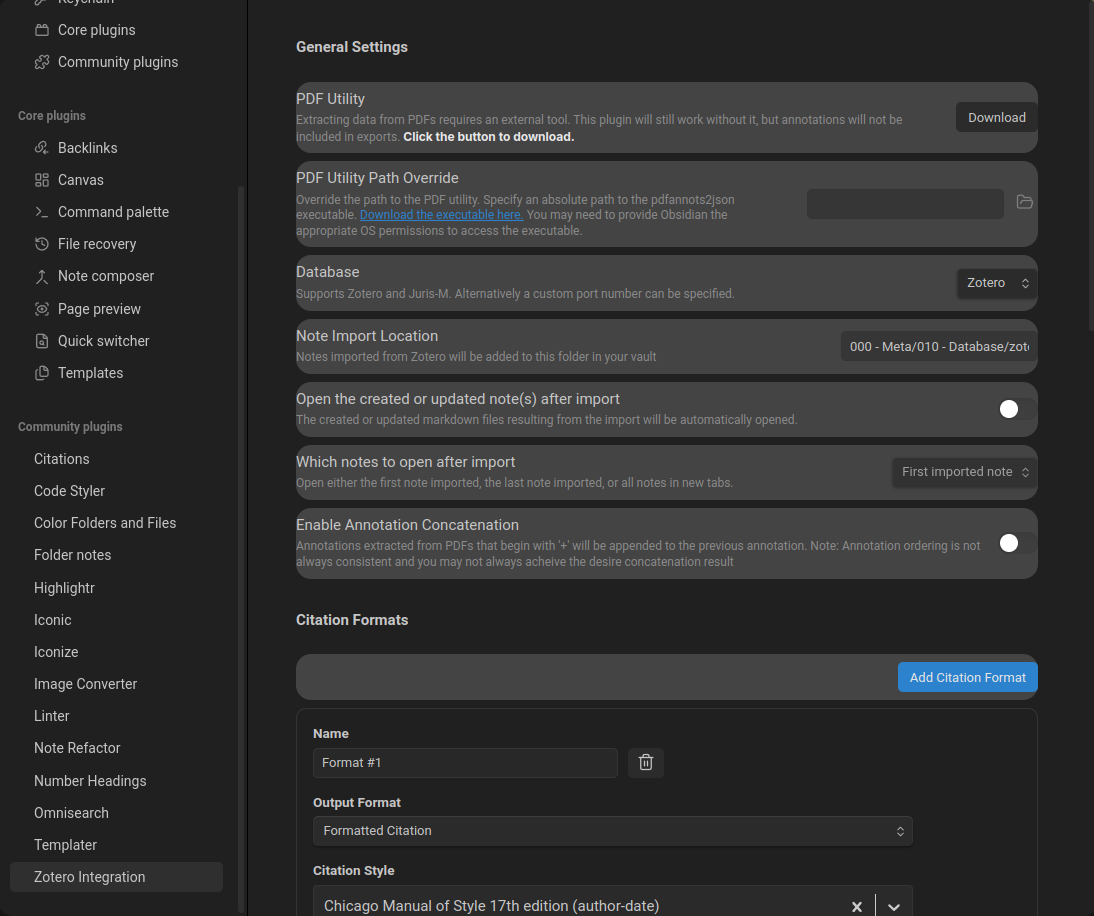
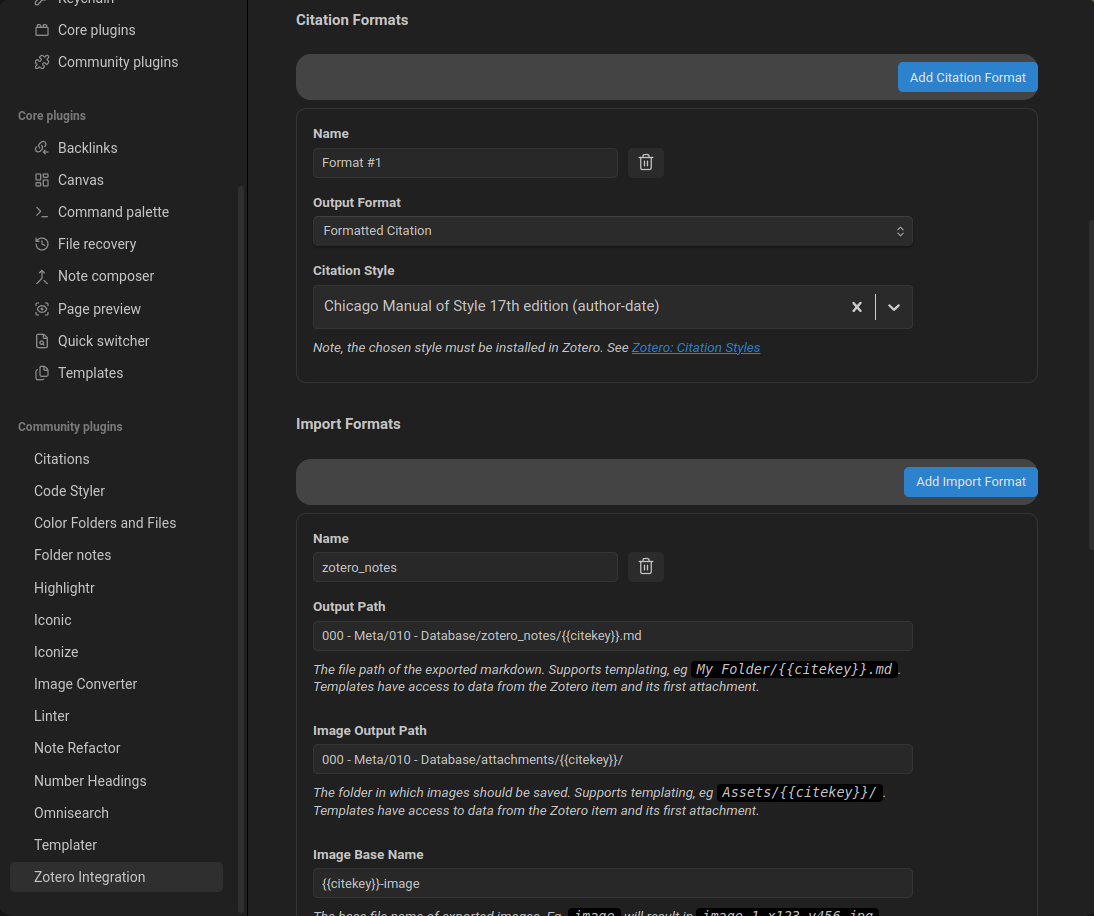
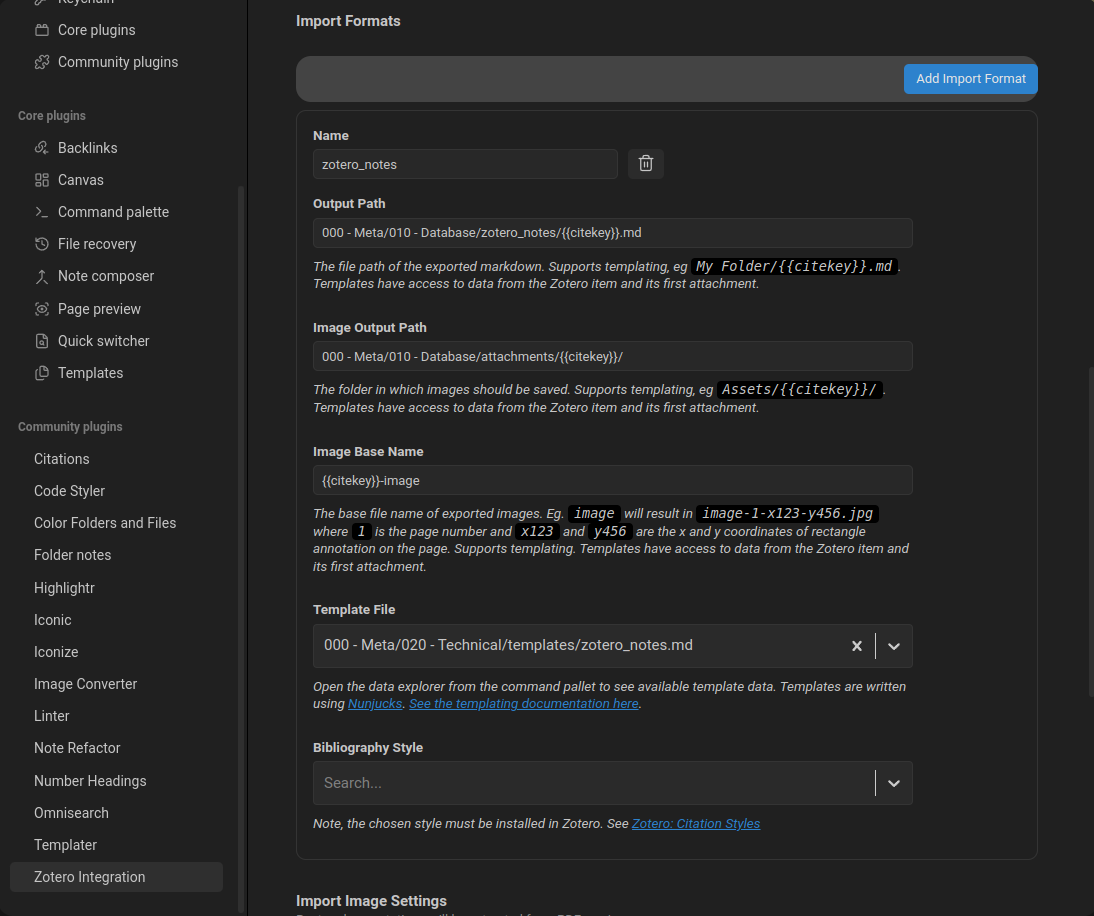
zotero_notes.md, c'est le template file dont j'ai parlé plus haut que je vous repartage ICI.
Pour intégrer vos articles depuis Zotero, utilisez la fonction :
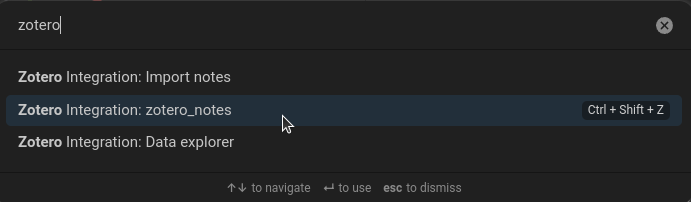
"zotero_notes" ici, c'est le template que je vous ai partagé. Vous pouvez mettre un raccourci pour utiliser la fonctionnalité à tout moment ! À partir du moment où votre Zotero est ouvert, un menu de la sorte devrait apparaître :

Vous avez juste à sélectionner les articles que vous voulez, et les notes associées iront se créer dans le dossier 000 - Meta / 010 - Database / zotero_notes.
Pour pouvoir faire marcher le plugin Zotero Integration, il y a 2 plugins qui sont nécessaires : Highlightr et Citations.
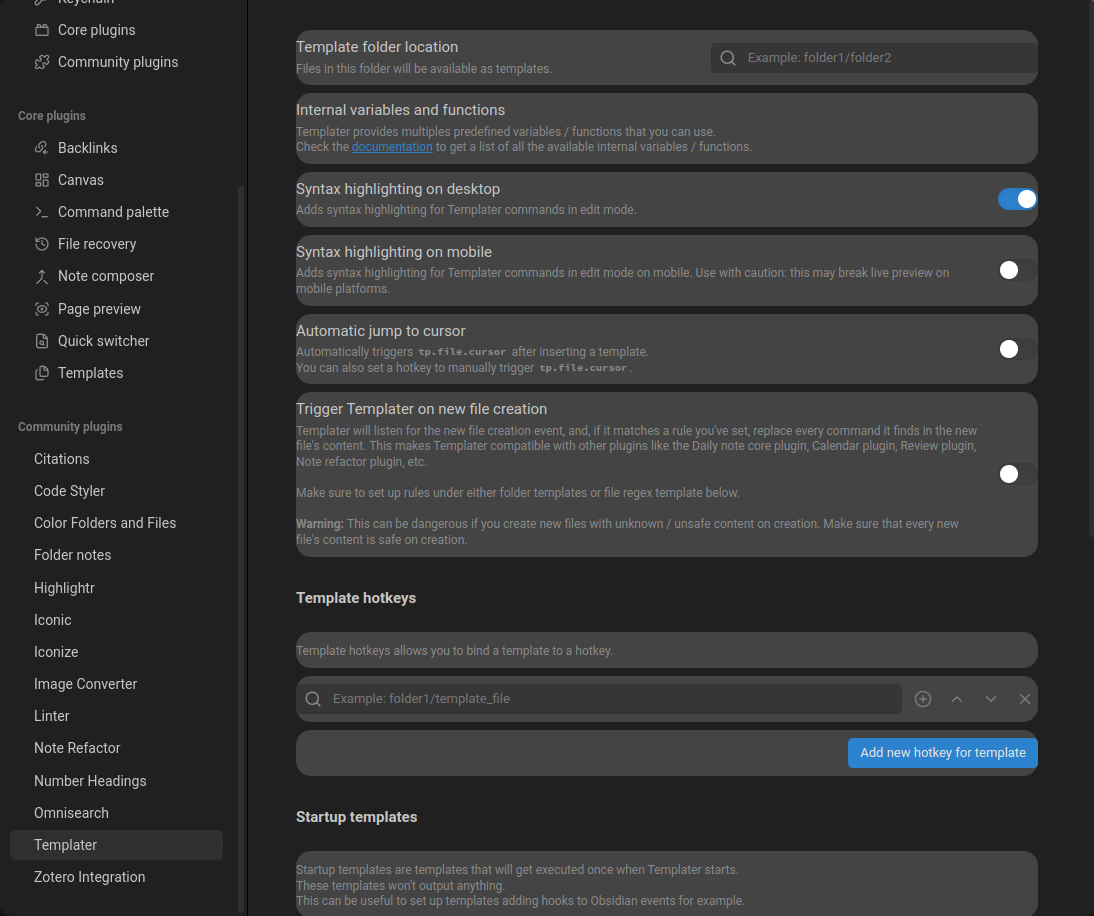
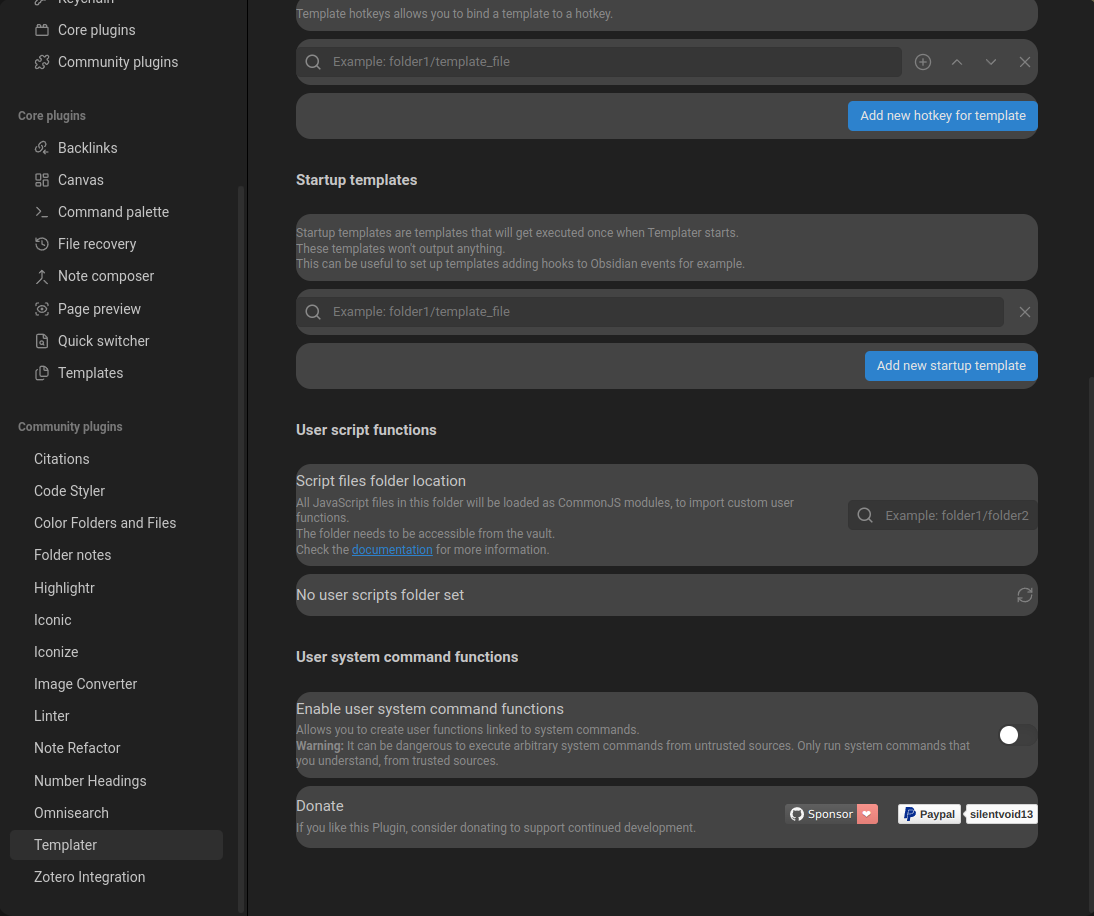
Templater pour pouvoir utiliser le template dans Zotero Integration
Voilà les paramètres. Ce plugin est totalement obscur pour moi
Highlightr et Citations : le surlignage de vos citations
Pour Highlightr, installez et activez le package, pas besoin de toucher aux paramètres. Pour Citations je ne me souviens plus donc voilà les paramètres :
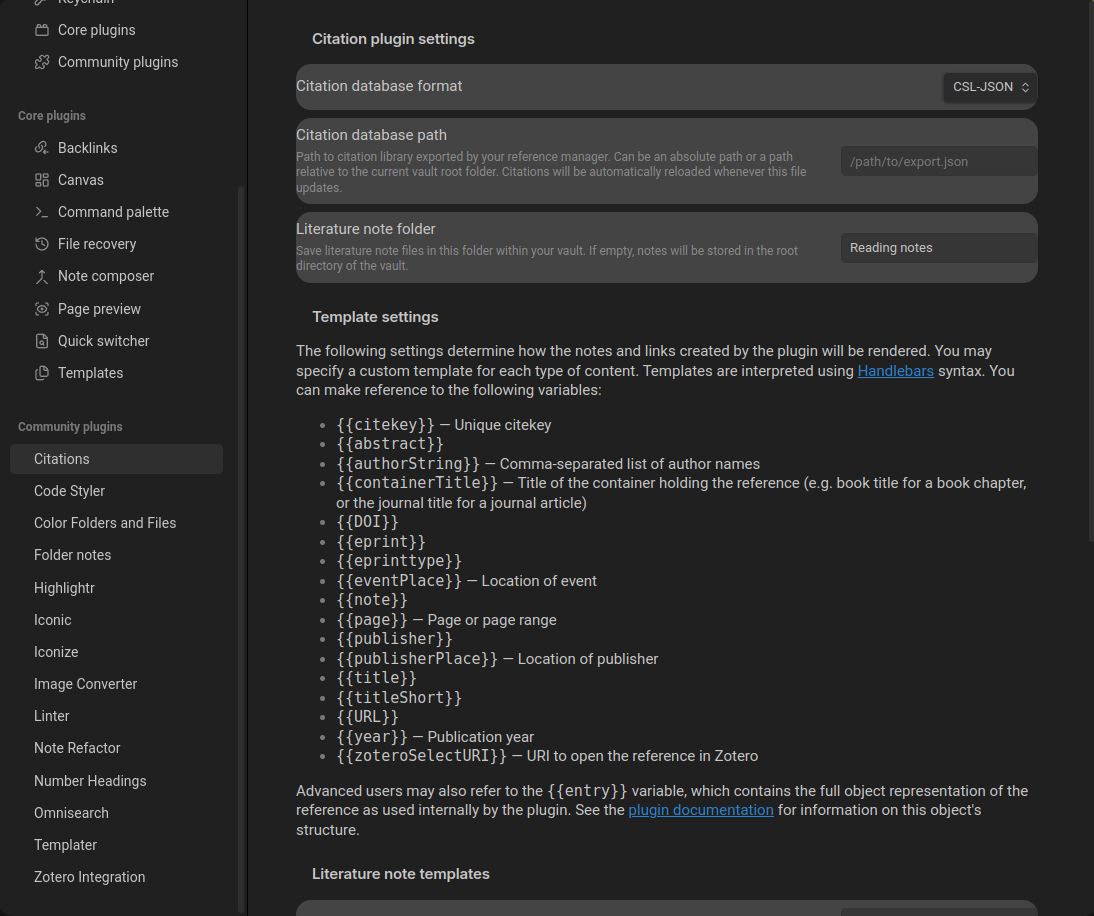
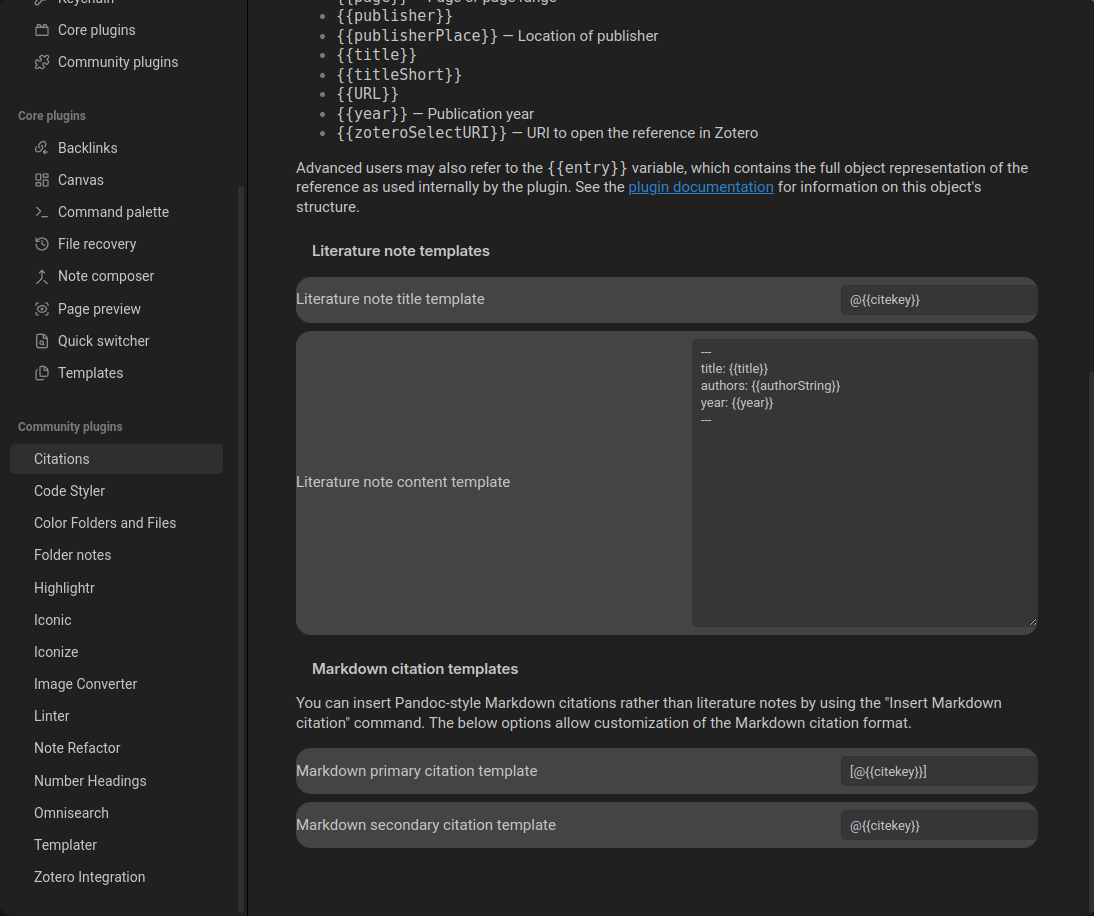
Note Refactor : le plus utile pour créer plein de notes !!!
Note Refactor, c'est le plugin dont je vous ai déjà parlé pour créer des notes qui seront directement sourcées. Voilà les paramètres que j'utilise :
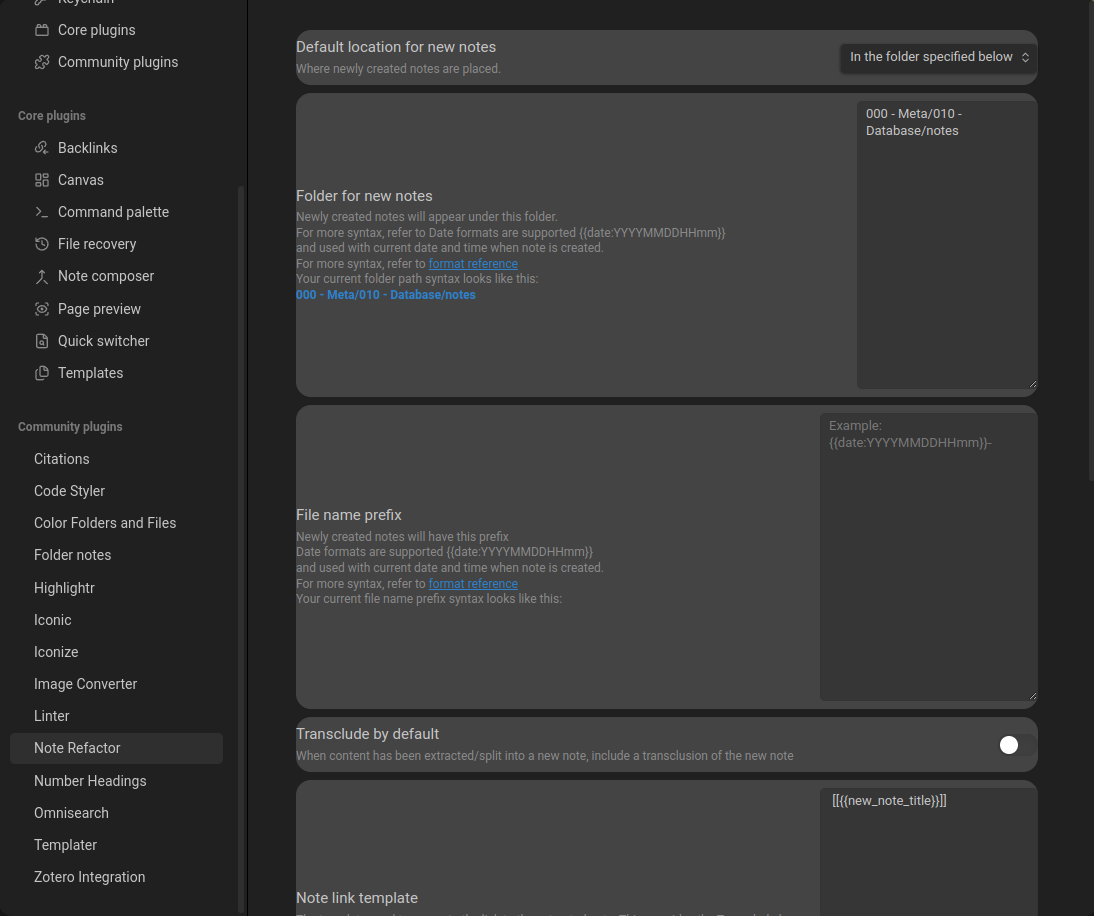
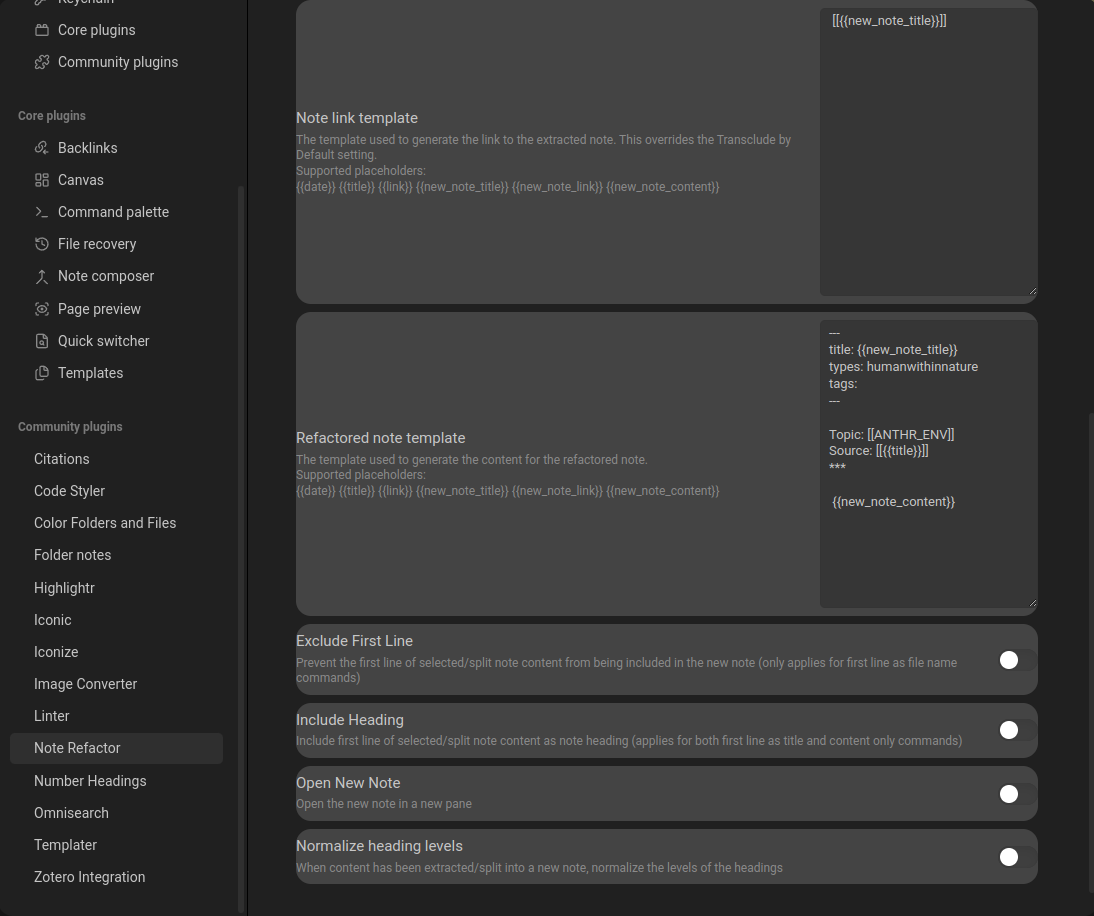
Quand je change de sujet abordé, je change la variable dans les métadonnées "types", ainsi que le topic. Encore une fois, je vais sûrement enlever le "topic" car c'est totalement inutile. Le "type" peut vous servir pour mettre de la couleur dans votre graph par contre !!
Linter : Ajouter automatiquement des métadonnées pour toutes vos notes
Pas essentiel, sauf si vous vous appelez Lucile et/ou que vous êtes un.e gros.se nerd. Dans l'onglet General des paramètres :
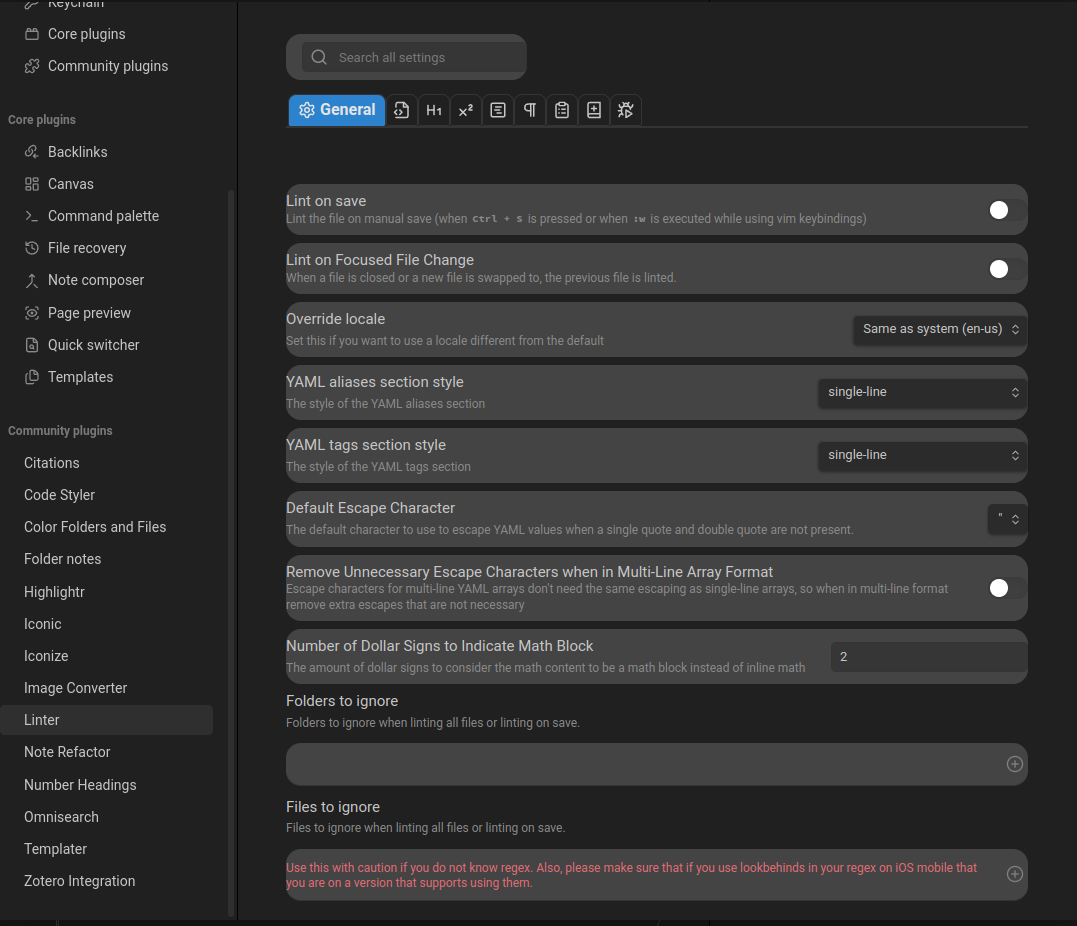
Dans l'onglet "YAML" des paramètres :
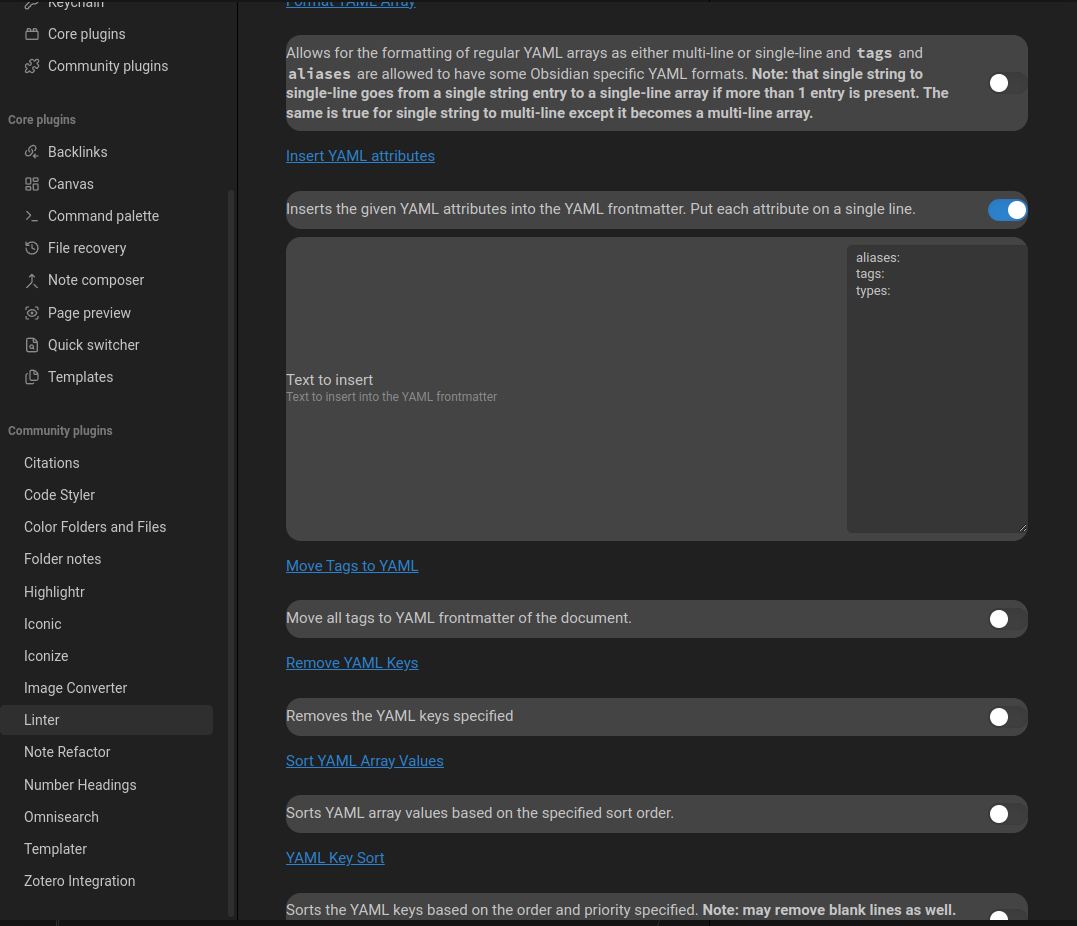
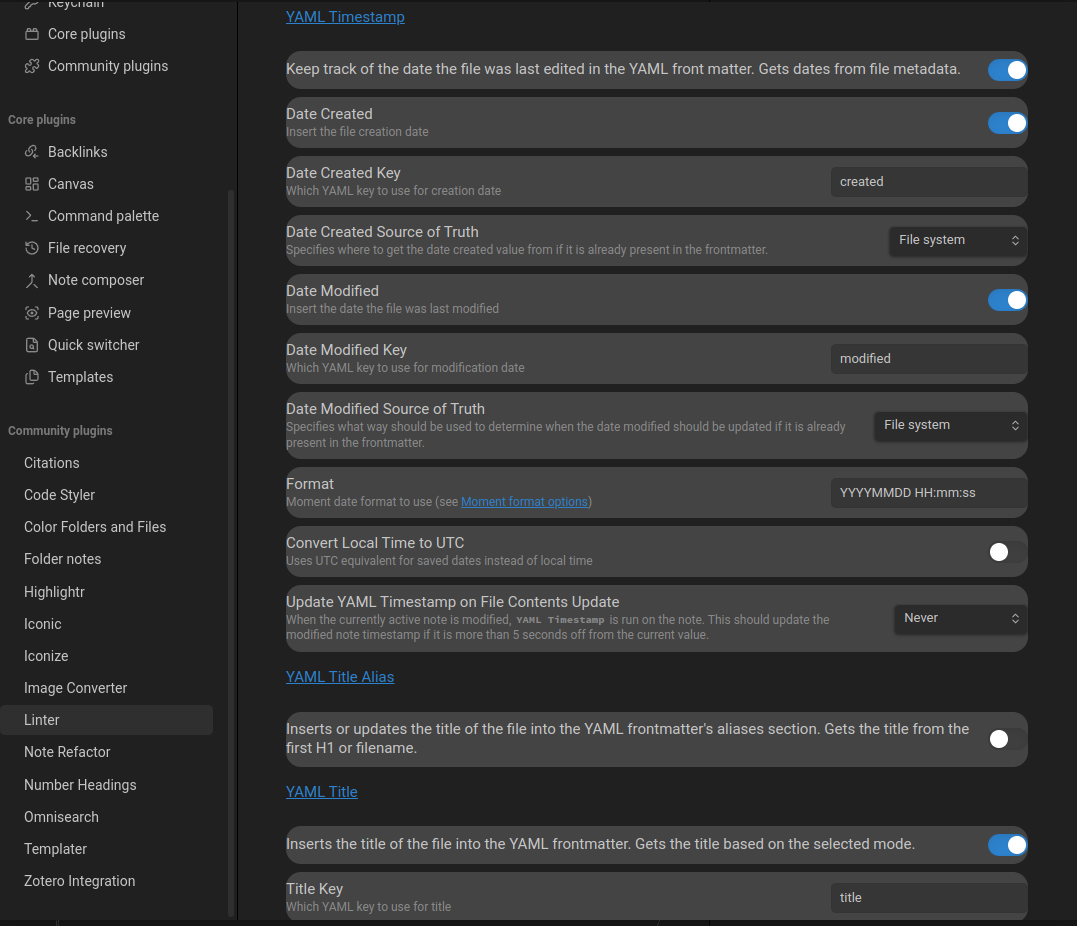
ET VOILA!!!!!!!!!!!!
Après ça, plus jamais besoin de toucher aux paramètres (sauf pour changer le "type" dans Note Refactor, un peu relou mais ça va). Si vous voulez mettre de la couleur en fonction de vos "types" spécifiés dans les métadonnées, vous allez dans les paramètres du graph et vous faites ça :
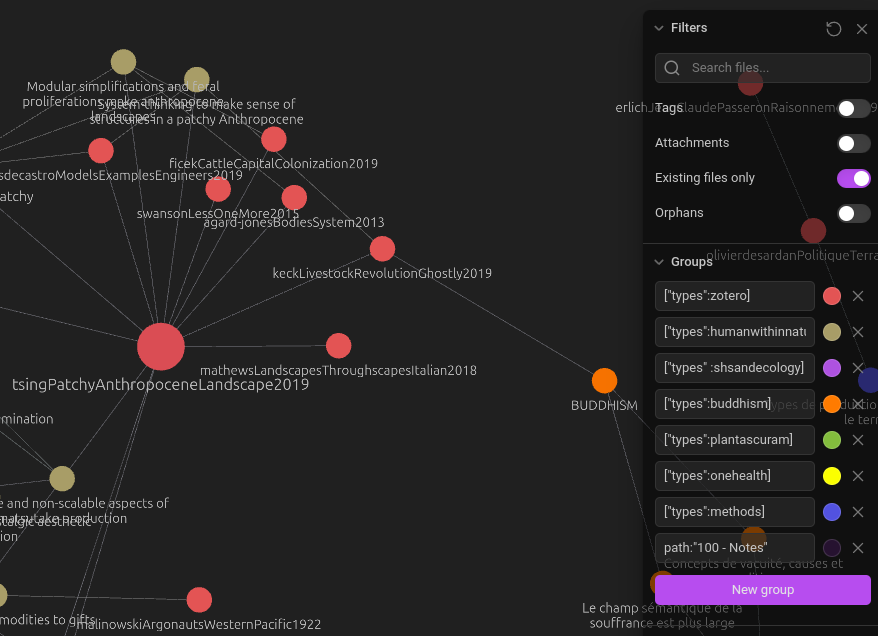
Voilà les paramètres que j'utilise pour la visualisation des graphs :